PProf 使用手册
pprof 是 Google 官方提供的对 profiling 数据进行可视化和分析的工具。
本文更多的是概念性的解释,如果想看官方说明或快速入门,可以跳转至:
- 官方说明:https://github.com/Google/pprof (opens in a new tab)
- 快速入门: https://github.com/wolfogre/go-pprof-practice (opens in a new tab)
了解 profiling
在软件工程中,profiling (“profile”, “program profiling”, “software profiling”) 指的是一种动态的程序分析形式,用于测量程序的内存空间、时间复杂度、特定指令的使用情况或函数调用的频率和持续时间。最常见的是,profiling 数据用于帮助程序优化,更确切地说,是性能优化工程。
通常来说,profiling 数据是通过某种工具在程序运行期间定时采集,包括不限于:内存、CPU、堆栈信息和函数调用等。
Go 中的 profiling 数据的类型和结构是通过 profile.proto 文件定义的。
profile.proto文件定义了性能数据的类型和结构,例如:
- 程序的调用栈(Call Stack)
- 采样样本(Sample)
- 符号信息(例如函数名、文件名、行号等)
- 标签(Label)和其他元数据
pprof 与 profiling 的关系
pprof 扮演着两个角色:采集 profiling 数据、分析 profiling 数据。
采集 profiling 数据
Go 中是通过 build-in 的 pprof 包采集 profiling 数据的,有下面两种方式:
runtime/pprof:pprof 采集的具体实现。net/http/pprof:将runtime/pprof简单封装为 http 服务
使用 runtime/pprof 包编程采集
这个包是 pprof 的具体实现。使用该包,可以通过编程的方式,手动控制采集哪些数据、何时开始采集、何时停止采集,例如下面采集 CPU 的使用情况:
package main

import (
    "flag"
    "log"
    "os"
    "os/signal"
    "runtime"
    "runtime/pprof"
    "syscall")

var cpuprofile = flag.String("cpuprofile", "", "write cpu profile to `file`")
var memprofile = flag.String("memprofile", "", "write memory profile to `file`")

func main() {
   flag.Parse()

   // 采集 cpu 数据
   if *cpuprofile != "" {
      f, err := os.Create(*cpuprofile)
      if err != nil {
         log.Fatal("could not create CPU profile: ", err)
      }
      defer f.Close() // error handling omitted for example
      if err := pprof.StartCPUProfile(f); err != nil {
         log.Fatal("could not start CPU profile: ", err)
      }
      // 没有正常关闭的话,采集的数据不会被写入文件
      defer pprof.StopCPUProfile()
   }

   // 采集内存数据
   if *memprofile != "" {
      f, err := os.Create(*memprofile)
      if err != nil {
         log.Fatal("could not create memory profile: ", err)
      }
      defer f.Close() // 例如省略错误处理
      runtime.GC()    // 获取最新的统计信息
      if err := pprof.WriteHeapProfile(f); err != nil {
         log.Fatal("could not write memory profile: ", err)
      }
   }

   // ...程序的其余部分...
   go func() {
      for {
         _ = make([]byte, 1024*1024) // 不断分配1MB的内存,模拟内存泄漏
      }
   }()

   sigs := make(chan os.Signal, 1)
   signal.Notify(sigs, syscall.SIGINT, syscall.SIGTERM)
   <-sigs
}
可以使用以下命令,将采集的结果存入文件:
go run main.go -cpuprofile cpu.prof -memprofile mem.prof使用 net/http/pprof 包自动采集
该包是对 runtime/pprof 包进行简单的封装,并将采集的结果通过 http 协议在端口上暴露出来:
package main

import (
    _ "net/http/pprof" // 导入 pprof HTTP 包
    "net/http"
    "log"
)

func main() {
    // 启动 HTTP 服务器,pprof 端点将在 "/debug/pprof/" 路径下可用
    http.ListenAndServe(":8080", nil)

    // 主程序持续运行,以便 HTTP 服务器保持活动状态
    select {}
}
在这个例子中,程序启动了一个 HTTP 服务器,pprof 的性能数据可以通过访问 http://localhost:8080/debug/pprof/ 来获取。最直观的可以打开浏览器访问该地址,即可看到采集到的各种分析数据:
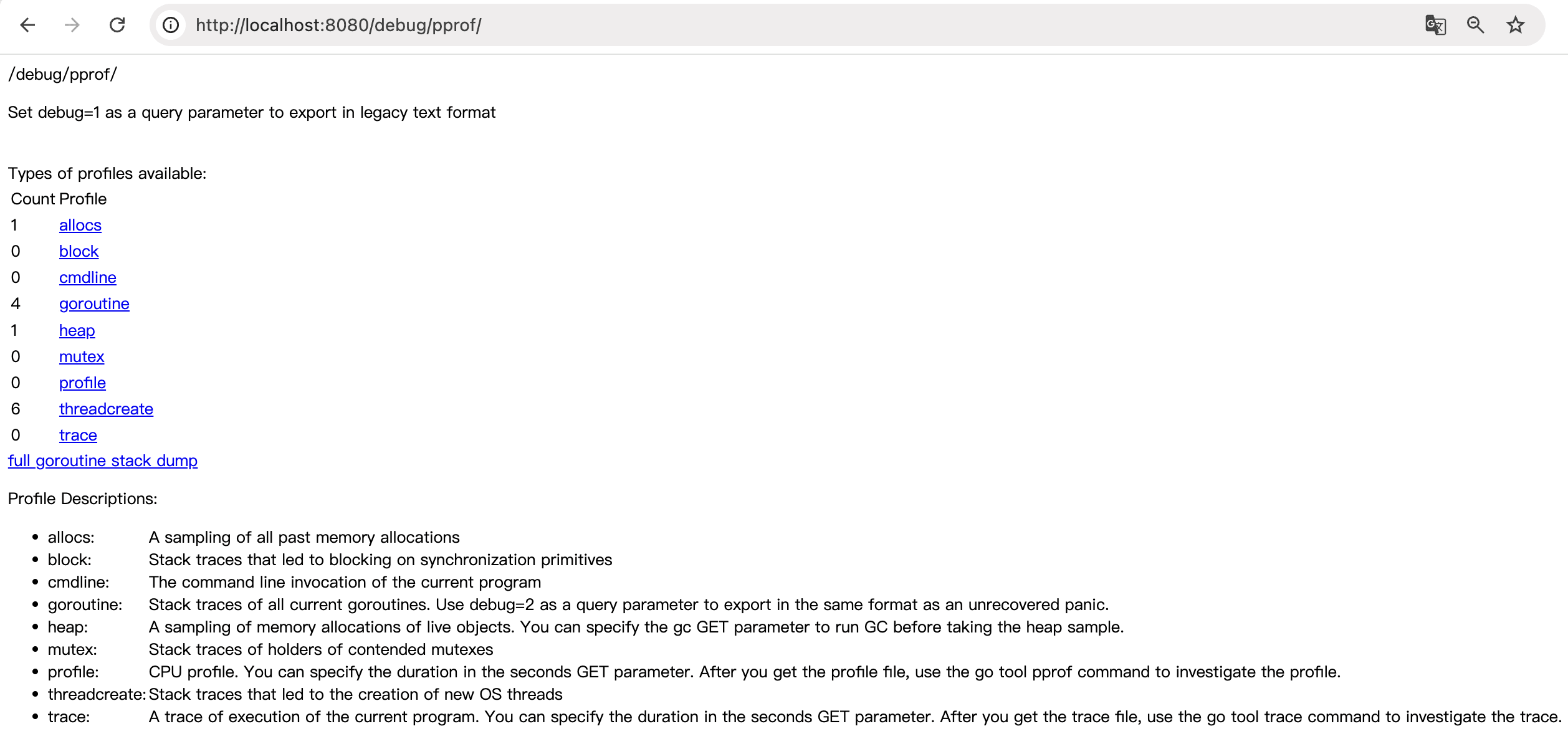
下载 profiling 数据: 当线上服务出现异常现象时,常常需要立即将 profiling 数据下载到本地,这样可以避免服务异常重启导致 profiling 数据丢失,然后再进行后续的分析。可以通过 curl 命令下载上面的各种数据,例如下载 goroutine 数据,可以执行 curl http://localhost:8080/debug/pprof/goroutine -o goroutine.prof。
分析 profiling 数据
pprof 是读取一组 profile.proto 格式的 profiling 数据,然后生成报告来帮助可视化分析数据。报告既可以是纯文本,也可以是图形化的。
基于上面采集到的 profiling 数据,可以使用 pprof 工具进行分析:
go tool pprof [source]这里的 source 可以是:
- profiling 数据文件:
go tool pprof goroutine.prof - http 地址:
go tool pprof http://localhost:8080/debug/pprof/goroutine
相同类型的多个 profiling 数据可以被聚合或比较。
使用方式
pprof 分析数据有三种使用方式。
生成报告
可以直接使用命令生成一份指定格式的报告:
go tool pprof <format> [options] <source>通过 go tool pprof -h 可以查看支持哪些 format:
 Output formats (select at most one):
    -callgrind       Outputs a graph in callgrind format
    -comments        Output all profile comments
    -disasm          Output assembly listings annotated with samples
    -dot             Outputs a graph in DOT format
    -eog             Visualize graph through eog
    -evince          Visualize graph through evince
    -gif             Outputs a graph image in GIF format
    -gv              Visualize graph through gv
    -kcachegrind     Visualize report in KCachegrind
    -list            Output annotated source for functions matching regexp
    -pdf             Outputs a graph in PDF format
    -peek            Output callers/callees of functions matching regexp
    -png             Outputs a graph image in PNG format
    -proto           Outputs the profile in compressed protobuf format
    -ps              Outputs a graph in PS format
    -raw             Outputs a text representation of the raw profile
    -svg             Outputs a graph in SVG format
    -tags            Outputs all tags in the profile
    -text            Outputs top entries in text form
    -top             Outputs top entries in text form
    -topproto        Outputs top entries in compressed protobuf format
    -traces          Outputs all profile samples in text form
    -tree            Outputs a text rendering of call graph
    -web             Visualize graph through web browser
    -weblist         Display annotated source in a web browser
例如执行以下命令,可以看到当前文件夹下生成了一份 svg 报告:
go tool pprof -svg cpu.prof > cpu.svg终端交互
如果在命令中不指定 format,将自动开启命令行交互功能:
go tool pprof -trim [options] source这将开启一个交互式的 shell,用户可以在这里输入一些指令。可以输入 help 来获取帮助。
通常步骤是:
- 开启交互式 shell
$ go tool pprof cpu.prof- 使用 top 命令显示 top n 条耗资源的函数
(pprof) top 5
Showing nodes accounting for 80.69s, 87.19% of 92.54s total
Dropped 37 nodes (cum <= 0.46s)
Showing top 5 nodes out of 18
      flat  flat%   sum%        cum   cum%
    37.36s 40.37% 40.37%     59.76s 64.58%  runtime.lock2
    13.88s 15.00% 55.37%     13.88s 15.00%  runtime.procyield
    12.46s 13.46% 68.84%     89.48s 96.69%  runtime.chanrecv
    10.40s 11.24% 80.07%     15.09s 16.31%  runtime.unlock2
6.59s 7.12% 87.19% 6.59s 7.12% runtime.osyield- 使用 list 命令查看指定函数的源代码,这会在特定的行显示 flat 和 cum 时间
(pprof) list runtime.lock2
Total: 92.54s
ROUTINE ======================== runtime.lock2 in /usr/local/go/src/runtime/lock_futex.go
    37.36s     59.76s (flat, cum) 64.58% of Total
         .          .     46:
         .          .     47:func lock(l *mutex) {
         .          .     48:	lockWithRank(l, getLockRank(l))
         .          .     49:}
         .          .     50:
     730ms      730ms     51:func lock2(l *mutex) {
     120ms      120ms     52:	gp := getg()
         .          .     53:
     120ms      120ms     54:	if gp.m.locks < 0 {
         .          .     55:		throw("runtime·lock: lock count")
         .          .     56:	}
     150ms      150ms     57:	gp.m.locks++
         .          .     58:
         .          .     59:	// Speculative grab for lock.
      10ms       10ms     60:	v := atomic.Xchg(key32(&l.key), mutex_locked)
    20.26s     20.26s     61:	if v == mutex_unlocked {
     200ms      200ms     62:		return
. . 63: }注意:此时如果报错:
no such file or directory,这是因为此时根据运行时采集的源代码路径查找源代码,却在本地找不到。重新指定源代码的位置即可,执行:
# -trim_path:裁剪掉指定的路径前缀
# -source_path:指定源代码的根目录(注意代码版本务必和导出 prof 文件的代码版本一致)
go tool pprof -trim_path xxx -source_path xxx cpu.prof
例如:报错信息为
Error: open /go/src/internal/xxx/xxx.go: no such file or directory,本地的项目代码在文件夹/users/username/codespace/my-project下。可以重新执行go tool pprof -trim_path /go/src/ -source_path /users/username/codespace/my-project/ cpu.prof进入交互式 shell,再次使用 list 即可看到源代码正常显示。
Web 交互
如果像下面这样,指定 host:port:
go tool pprof -http=[host]:[port] [options] sourcepprof 将在指定端口启动处理 http 请求的服务。在浏览器访问 http://<host>:<port>/ 即可看到交互界面。
注意:这里和上面终端交互一样,可能会遇到源代码显示不出来的问题,需要指定源代码的路径
go tool pprof -http=[host]:[port] -trim_path xxx -source_path xxx cpu.prof
报告解释
pprof 的目标是为 profile 数据生成报告。而这个报告是根据位置层次结构生成的,也就是说生成的是一个具有层次结构、展现调用关系的报告,其中每个层次的位置节点都包含两个数值:
- flat:该位置本身执行直接消耗的资源(CPU、内存等)。例如:一个函数除去调用其他函数的耗时,剩余的自身执行任务直接消耗的时间。
- cum:该位置及其所有子函数(即调用其他函数)执行所消耗的总资源。例如:一个函数执行的总耗时。
这里着重说一下图形化报告。
图形化报告
pprof 可以生成 DOT 格式的图形化报告,同时可以使用 graphviz 将其转换为其他各种图形化的格式。
- -dot: Generates a report in .dot format. All other formats are generated from this one.
- -svg: Generates a report in SVG format.
- -web: Generates a report in SVG format on a temp file, and starts a web browser to view it.
- -png, -jpg, -gif, -pdf: Generates a report in these formats.
这些图形化的报告展现了程序执行时内部函数的调用关系,同时有些无关紧要的节点被适当裁剪掉了,以控制报告中展现的节点数量。
解释 callgraph
- 节点的颜色:
- 红色:cum 值是大正数
- 绿色:cum 值是大负数;负数通常出现在 profile 比对时,详情见:比对profiles。
- 灰色:cum 值接近 0
- 节点内字体的大小:
- 大字:flat 值很大
- 小字:flat 值很小
- 线的粗细:
- 粗:该路径上消耗较多的资源
- 细:该路径上消耗较少的资源
- 线的颜色:
- 红色:大正数
- 绿色:大负数
- 灰色:接近 0
- 虚线:说明这俩节点间是间接调用,之间的一些无关紧要的节点被裁剪掉了。
- 实线:说明这俩节点间是直接调用。
inline标识:说明该调用被内联到了调用者里。
以下面的图形化报告为例:
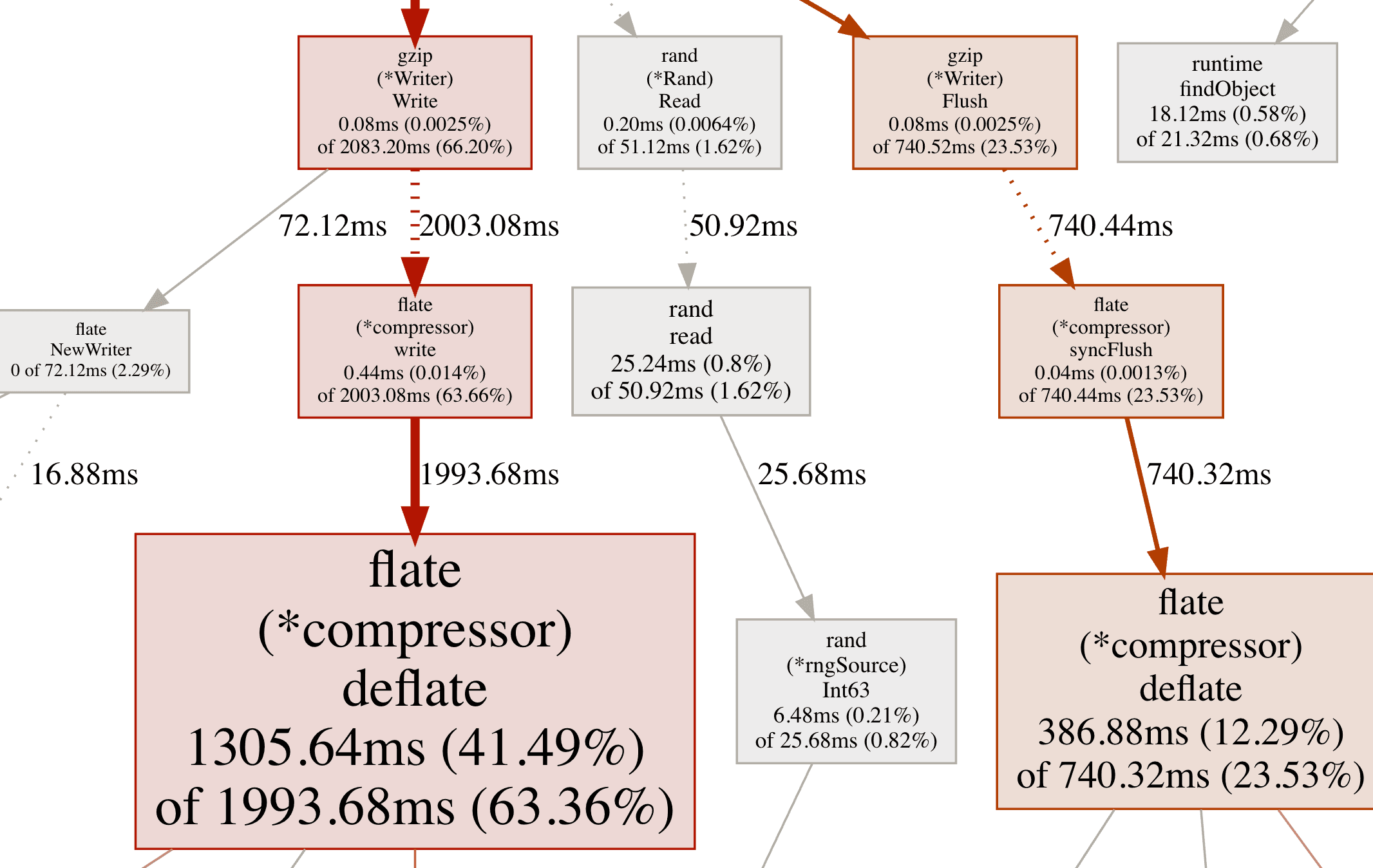
- 对于节点:
- (*Rand).Read 有一个较小的 flat 值和一个较小的 cum 值,因为字体小且节点是灰色的。
- (*compressor).deflate 有一个较大的 flat 值和一个较大的 cum 值,因为字体大且节点是红色的。
- (*Writer).Flush 有一个较小的 flat 值和一个较大的 cum 值,因为字体小但节点是红色的。
- 对于边:
- (*Writer).Write 和 (*compressor).write 之间的边:
- 由于它是一条虚线边,这两个之间移除了一些节点。
- 由于它粗且红色,这两个节点之间的调用栈使用了更多资源。
- (*Rand).Read 和 read 之间的边:
- 由于它是一条虚线边,这两个之间移除了一些节点。
- 由于它细且灰色,这两个节点之间的调用栈使用了较少资源。
- read 和 (*rngSource).Int63 之间的边:
- 由于它是一条实线边,这两个之间没有节点(即它是直接调用)。
- 由于它细且灰色,这两个节点之间的调用栈使用了较少资源。
- (*Writer).Write 和 (*compressor).write 之间的边:
Web 交互
当通过 web 界面交互(在命令中增加选项 -http=[host]:[port]),pprof 会在指定端口开启一个 web 站点,在浏览器通过与该界面交互,可以观察各种格式的 profile 数据。
Views
显示器的顶部是一个包含一些按钮和菜单的标题。View 菜单允许用户在配置文件的不同可视化之间切换。现提供的意见如下:
Graph
这是默认展示的格式,其中节点代表函数,线代表调用关系。
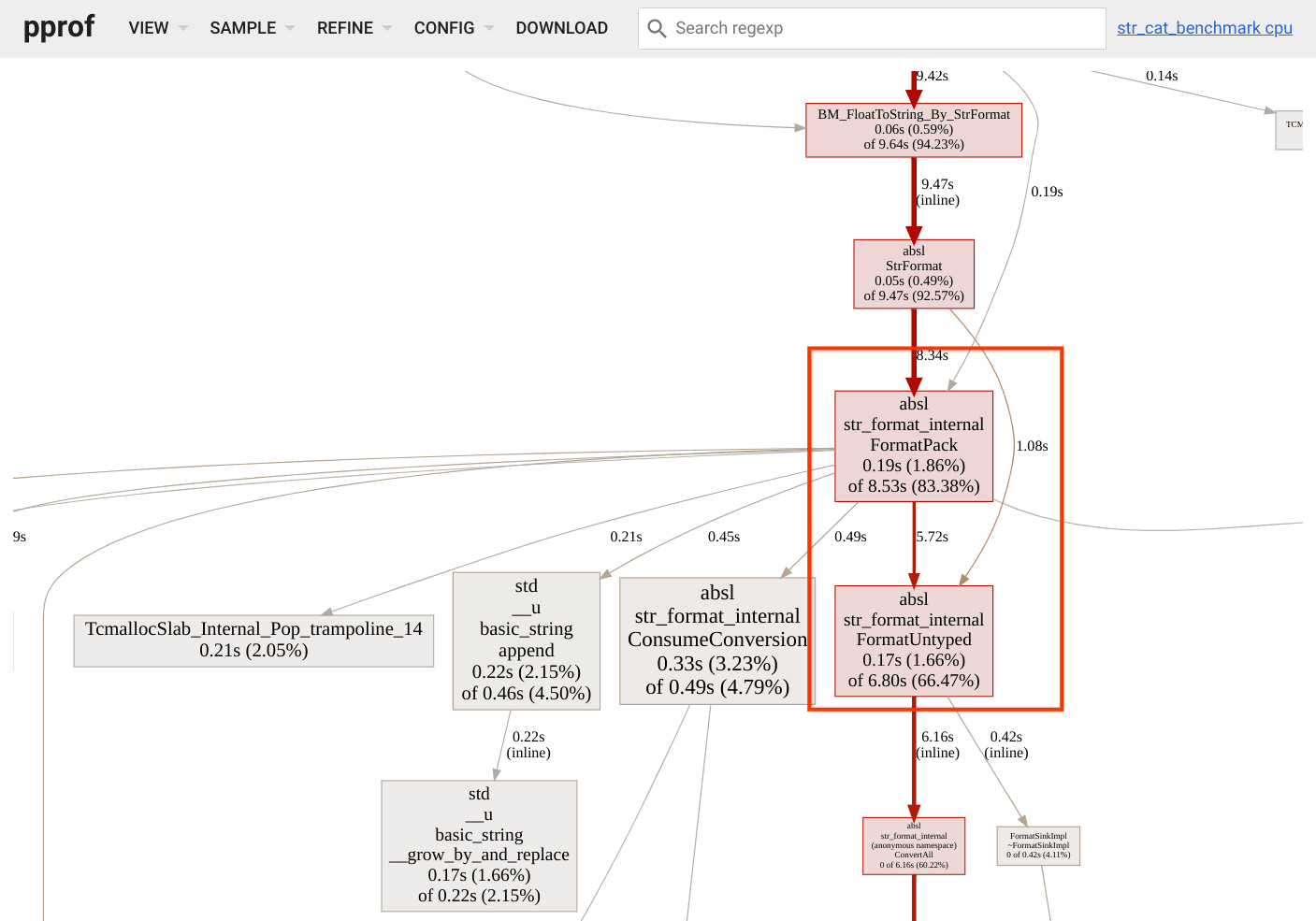
例如:FormatPack 输出线指向 FormatUntype,表明前者调用后者。沿线的数字(5.72 s)表示 FormatPack 调用 FormatUntype 花费的时间。
Flame Graph
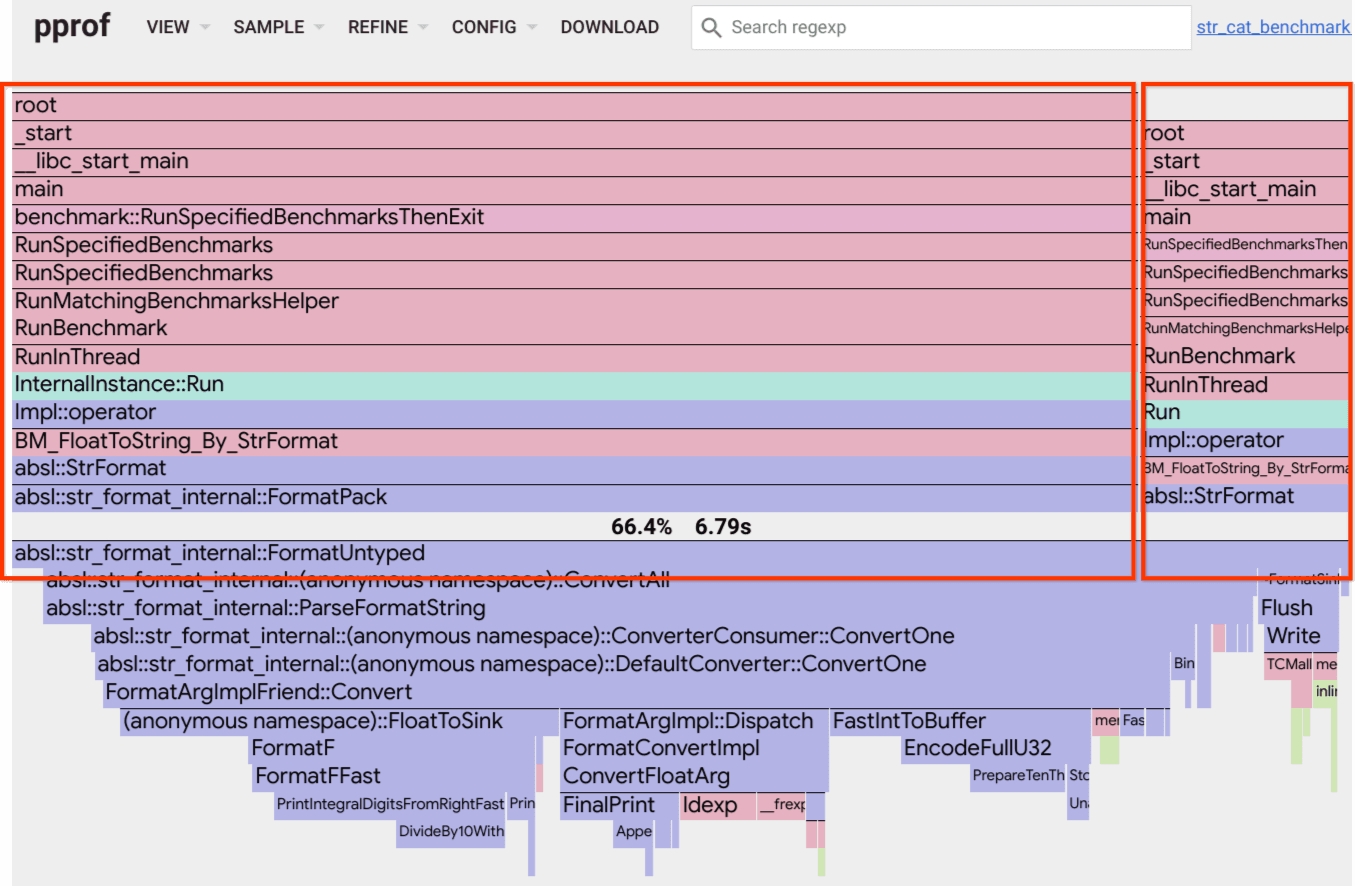
切换到 View/Flame graph,将展示一个火焰图 (opens in a new tab)。该图表示出了调用者/被调用者间紧凑的关系:
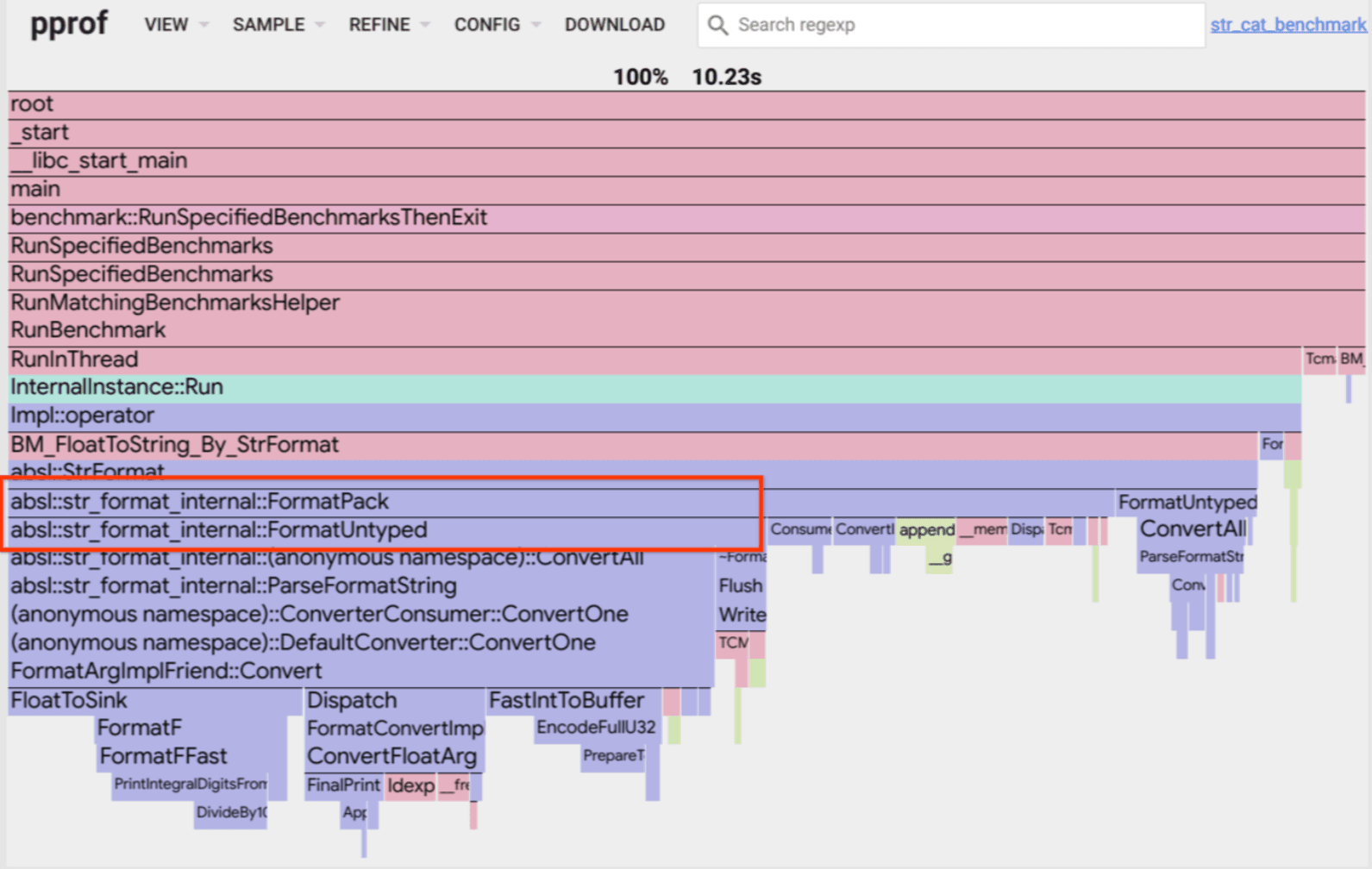
该图中的框对应函数之间的调用栈。caller 框位于 callee 框的正上方。每个框的宽度与 profile 数据文件中该位置的采样值的大小成正比。每个框下面的子框是从左向右按值从大到小排列的。
例如,这里我们看到 FormatPack 正好位于 FormatUntype 之上,这表明前者调用后者。FormatUntype 的宽度对应于此调用占用的时间分数。
查看 callers
pprof 的火焰图扩展了传统的模型: 当一个函数被点击时,图会筛选出所有调用了该函数的堆栈数据。因此,单击任何 FormatUntype 框都会显示最终调用了 FormatUntype 的堆栈信息:
Annotated Source Code
右击函数 FormatUntype ,可以看到有些可选项:
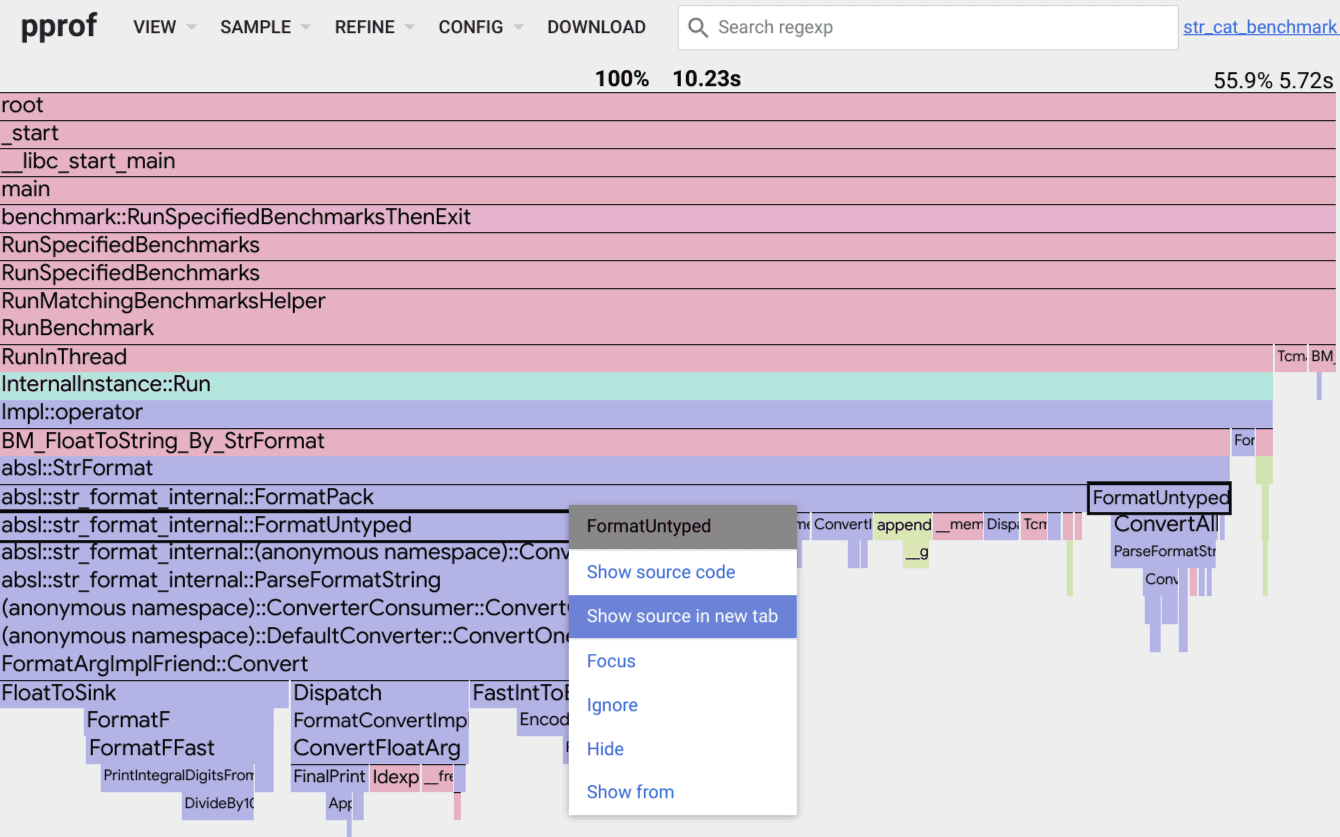
选择 Show source in new tab,这将在新的标签页展示该函数被适当注释后的源代码。
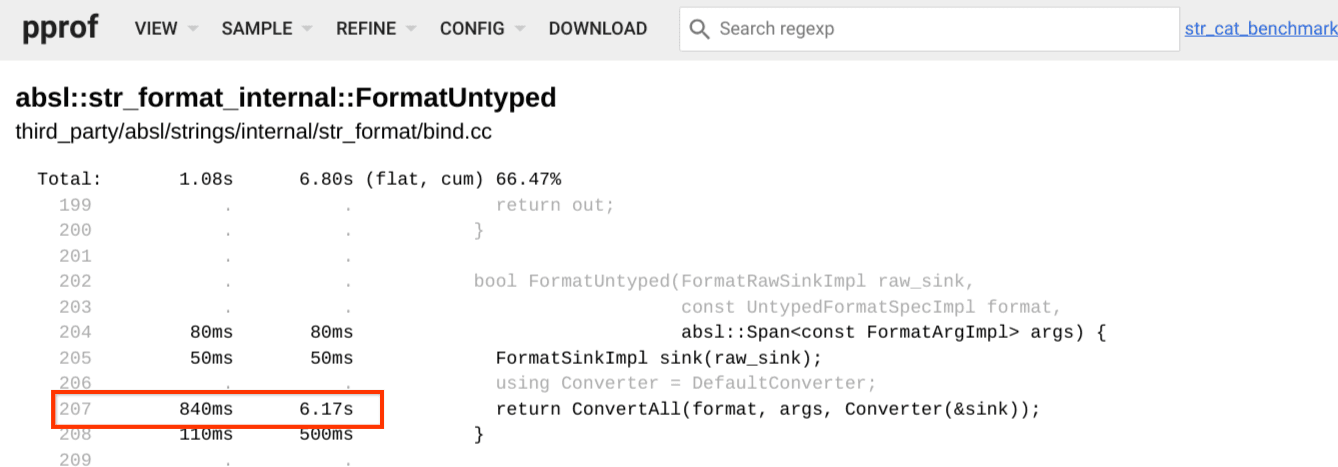
上面的源代码中,每行有两个值:
- 第一个值:当前行直接执行的时间。
- 第二个值:当前行及其所调用的函数的总执行时间。
点击 207 行,就会展开其中包括的内联代码(蓝色)和汇编代码(绿色):
- 内联函数调用的源代码:在某些情况下,编译器会将函数调用的代码直接插入到调用点,而不是在执行时跳转到函数的独立代码块。这种做法称为内联(inlining),它可以减少函数调用的开销,但会导致源代码的膨胀。
- 对应的汇编代码:汇编代码是源代码的低级表示,它更接近于计算机实际执行的机器指令。通过查看汇编代码,开发者可以了解程序在硬件层面上是如何执行的,包括寄存器的使用、内存访问等细节。
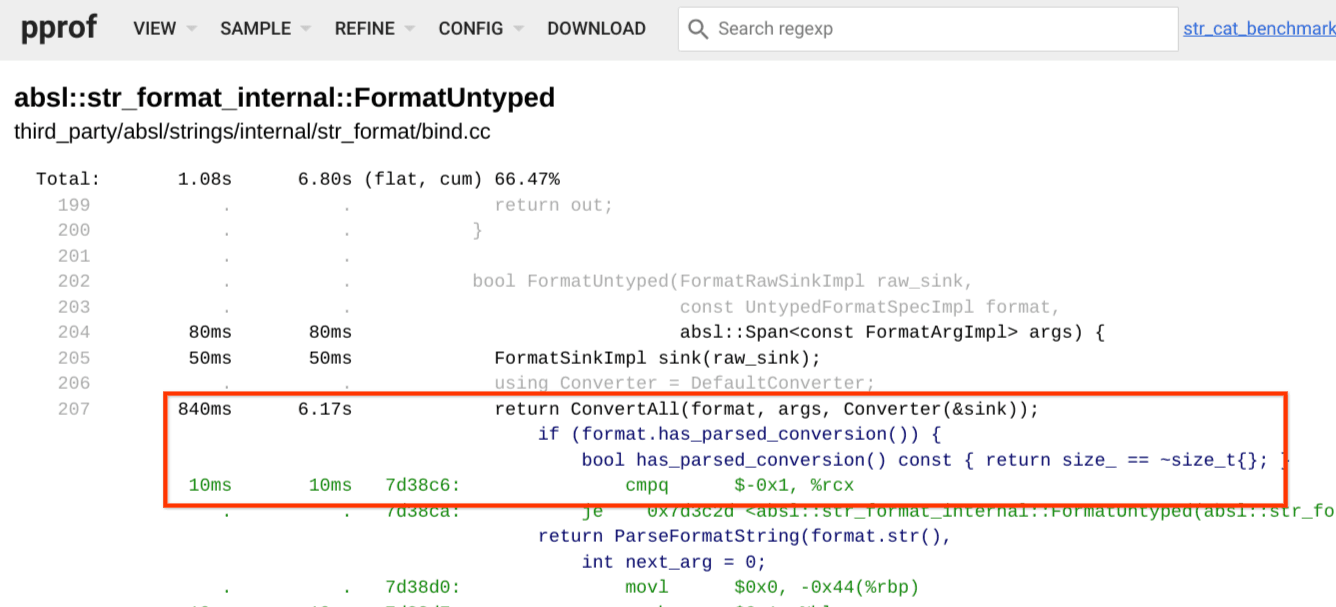
这样的深入分析有助于开发者理解代码在底层是如何执行的,以及如何可能影响程序的性能。通过这种方式,开发者可以更精确地定位性能瓶颈,理解代码的执行流程,以及做出相应的优化。这对于编写高效的程序代码非常重要。
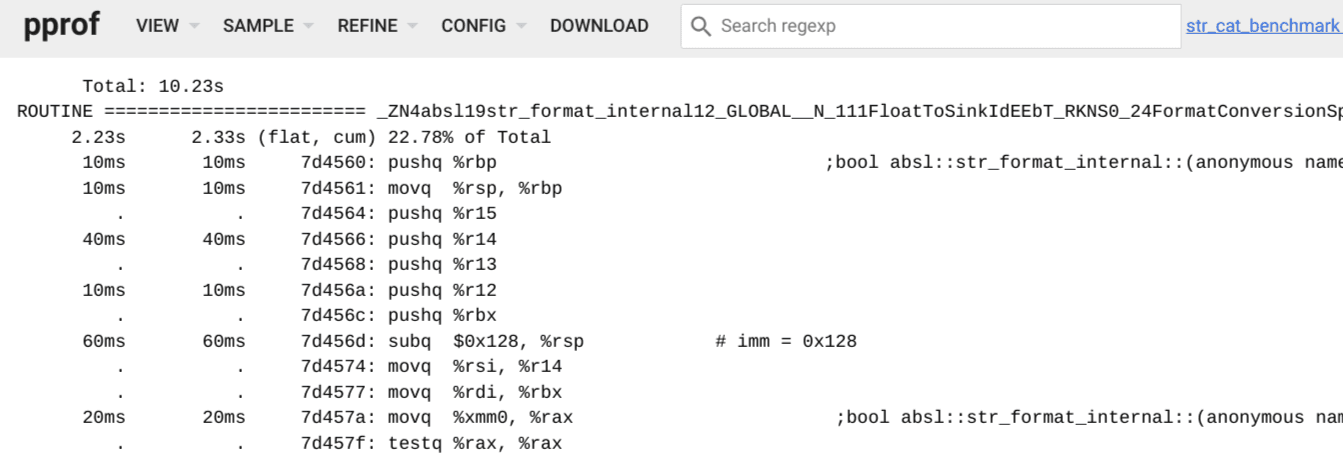
Disassembly
有时,只按指令顺序查看反汇编而不与源代码交错是有帮助的。您可以通过View/Disassembly来实现这一点。
Top Functions
有时,您可能会发现仅显示配置文件中顶部函数的表格很有帮助:
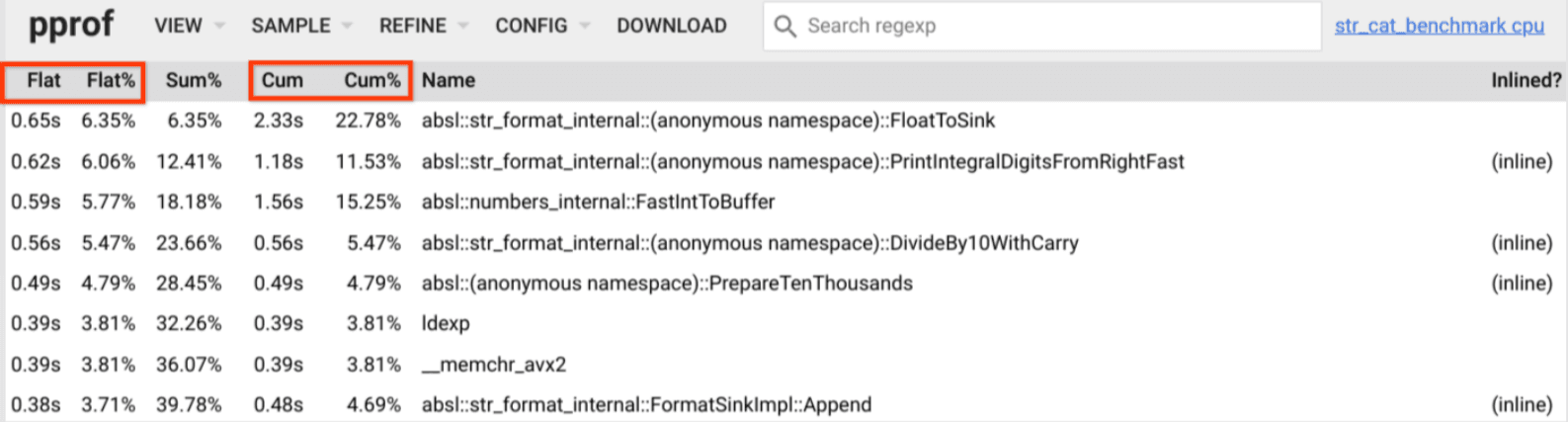
该表显示了两个指标:
- flat:该位置本身执行直接消耗的资源(CPU、内存等)。例如:一个函数除去调用其他函数的耗时,剩余的自身执行任务直接消耗的时间。
- cum:该位置及其所有子函数(即调用其他函数)执行所消耗的总资源。例如:一个函数执行的总耗时。
该表最初按照 Flat 的递减排序,单击 Cum 表头将按其递减排序。
Peek
此视图以简单的文本格式显示每个函数的调用方/调用方(火焰图形视图通常更有帮助),如下图所示:

比对profiles
假设我们有一个Web服务器,我们对其性能进行了两次分析,生成了两个性能分析文件:profile1 和 profile2。
-
使用
-diff_base选项:- 假设我们想要比较
profile2相对于profile1的变化。 - 我们运行
go tool pprof -diff_base=profile1 profile2。 pprof会显示profile2中每个样本的值与profile1中相应样本的值之间的差异。- 如果
profile2中某个函数的CPU时间比profile1多了,那么这个函数在报告中的flat值会是正值;如果少了,就会是负值。 - 输出中的百分比是相对于
profile1的样本总数来计算的,这有助于我们了解变化的规模。
- 假设我们想要比较
-
使用
-base选项:- 假设我们在优化了Web服务器后,收集了
profile2,并想要了解优化前后的整体性能变化。 - 我们运行
go tool pprof -base=profile1 profile2。 pprof会从profile2中减去profile1,但只显示正值,即优化带来的性能提升。- 比如,如果
profile1显示服务器处理请求的总CPU时间是100秒,而profile2是90秒,那么pprof会显示减少的10秒。 - 输出中的百分比是相对于
profile1和profile2样本总数之差来计算的,这有助于我们了解优化的效果。
- 假设我们在优化了Web服务器后,收集了
简而言之,-diff_base 用于显示两个性能分析文件之间的差异,可能会有负值,而 -base 用于分析性能改进,只显示正值。两者都是比较性能分析文件的工具,但适用的场景和输出的解释方式不同。